







ガジェット仕事術の専門家・ケンジ
元ITトップセールス。おしゃれさや最新機能よりも「現場で使えるか」「リスクはないか」を徹底検証する現場主義のガジェットコンサルタント。
商談の最中、ふと手首が振動する。目をやると、妻からの「今日の夕飯、何がいい?」というLINE通知が画面いっぱいに表示されていた。
目の前のクライアントの視線も、私の手首に注がれている……気まずい沈黙。
こんな「冷や汗」をかいた経験はありませんか?
私はあります。あの日以来、私はApple Watchの文字盤を「ファッション」として選ぶのをやめました。
ビジネスの現場において、Apple Watchは単なる時計ではありません。あなたの生産性を左右する「コックピット」であり、同時に情報漏洩のリスクを抱えた「爆弾」でもあります。
もしあなたが、上司や取引先の前で「デキる」と思われたいなら、今すぐそのおしゃれな文字盤を見直すべきです。
この記事では、元トップセールスの私がたどり着いた、「商談中の通知事故ゼロ」と「業務効率の最大化」を両立する、営業職のための最強セットアップを伝授します。
明日からあなたの左手首は、ただの時計から「最強のビジネスパートナー」へと生まれ変わります。
なぜ、あなたのApple Watchは「仕事」で使いにくいのか?
正直に言いましょう。あなたのApple Watchが仕事で役に立っていない最大の理由は、「プライベート用の設定」のまま仕事をしているからです。
多くの人が、購入時のデフォルト設定や、見た目が綺麗な「写真」「カリフォルニア」といった文字盤をそのまま使っています。もちろん、休日に使う分には素晴らしいデザインです。しかし、一分一秒を争うビジネスの現場では、これらは「ノイズ」でしかありません。
「おしゃれ系文字盤」がビジネスに向かない理由
おしゃれ系文字盤とビジネス特化の文字盤は、明確な対立関係にあります。
例えば、デザイン重視の文字盤では、次の予定を確認するために画面をスワイプしたり、アプリ一覧からカレンダーを探したりする必要があります。商談中にそんな動作をしていたら、相手はどう思うでしょうか?「話に集中していないな」と思われるのがオチです。
さらに致命的なのが、情報の無防備さです。
通知が来た瞬間、内容が丸見えになる設定のままでは、いつか必ず「見られてはいけない情報」をクライアントに見られる事故が起きます。
それは、時計としては正解でも、ビジネスツールとしては不正解なのです。
【結論】ビジネス最強の文字盤は「インフォグラフモジュラー」一択
では、何を使えばいいのか。答えは一つです。
ビジネスにおける最強の文字盤は、「インフォグラフモジュラー」一択です。
なぜなら、この文字盤こそが、Apple Watchの中で最も多くの情報を、最も整理された状態で表示できる「コックピット」だからです。
営業職のための「神配置」
インフォグラフモジュラーの真価は、コンプリケーション(機能の小窓)の配置で決まります。私が数年かけて検証し、たどり着いた「営業職のための神配置」をご紹介します。
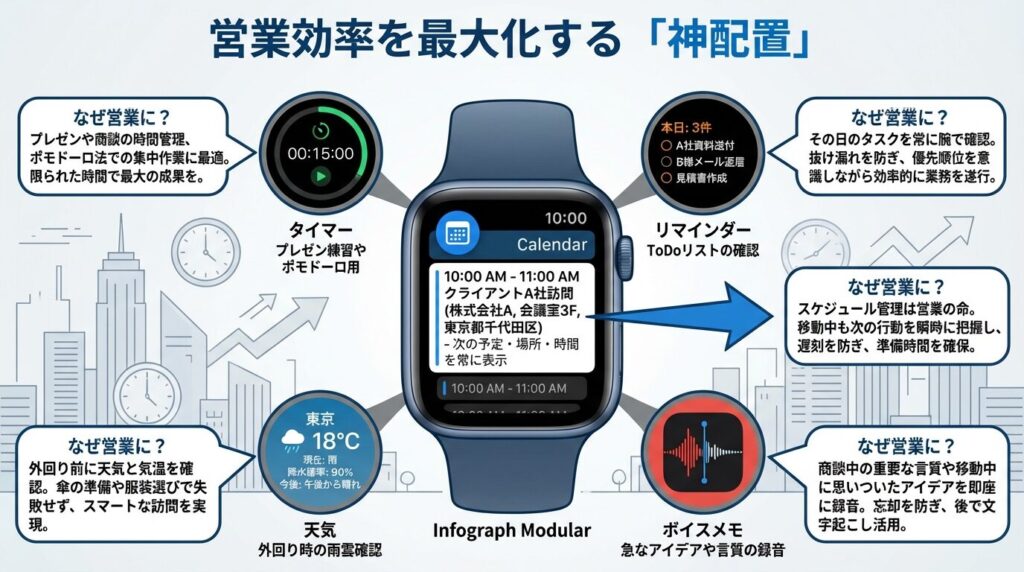
この配置なら、スマホを取り出すことなく、手首をチラッと見るだけで「次の会議は14時からA会議室」と0.5秒で把握できます。
コンプリケーションの配置次第で、仕事の生産性は劇的に変わります。
特に中央のカレンダー表示は、相手に「時間を意識して動いている人」というスマートな印象を与える強力な武器になります。
商談中の「通知事故」をゼロにする鉄壁のプライバシー設定
文字盤と同じくらい、いや、それ以上に重要なのが「通知設定」です。
ここを疎かにしていると、どんなに高機能な文字盤を使っていても、ビジネスマンとしての信頼は一瞬で崩れ去ります。
プロのマナー「タップして通知の詳細を表示」
ここで紹介する設定は、商談中のリスクを完全に排除する唯一の解決策です。
iPhoneの「Watch」アプリを開き、以下の設定を行ってください。
- 「通知」をタップ
- 「タップして通知の詳細を表示」をオンにする
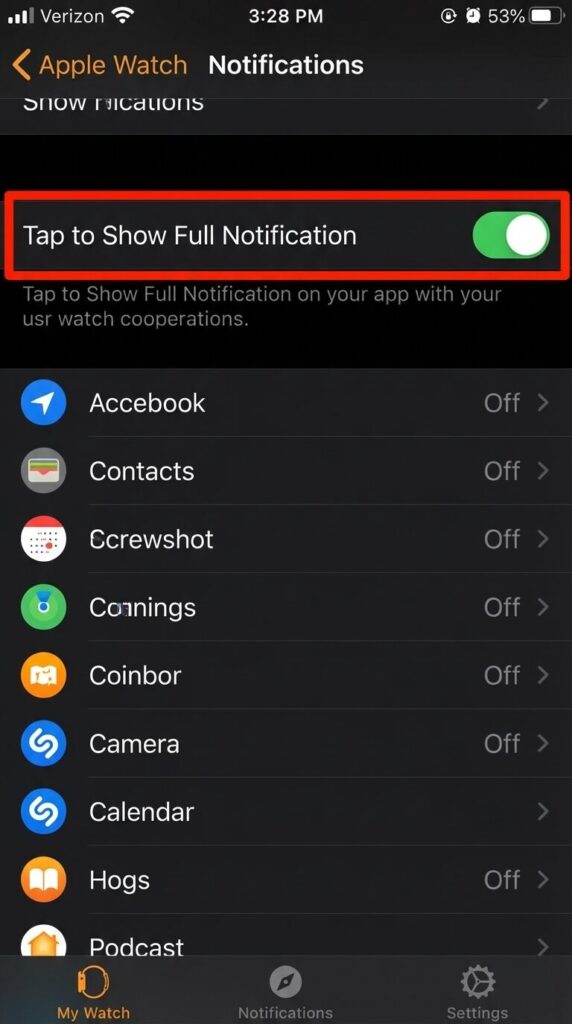
✍️ 専門家の経験からの一言アドバイス
【結論】: 今すぐこの設定だけはONにしてください。これだけで、商談中の「通知への恐怖」が消えます。
なぜなら、多くの人が「便利さ」を優先して通知を垂れ流しにしていますが、ビジネスでは「情報のコントロール」こそが信頼の証だからです。私はこの設定にしてから、商談中に堂々と時計を見ることができるようになりました。この安心感は、何にも代えがたいものです。
会社に着いたら自動変身。「集中モード」活用テクニック
「でも、休日は好きな写真の文字盤を使いたい……」
そう思うのは当然です。しかし、いちいち手動で文字盤を切り替えるのは面倒ですよね。
そこで活用するのが、iPhoneの「集中モード」です。
集中モードは、文字盤を自動で制御するトリガーとして機能します。
位置情報でスイッチを入れる
以下の手順で設定すれば、あなたのApple Watchは「会社に着いた瞬間」に自動で仕事モードに変身します。
- iPhoneの「設定」>「集中モード」>「仕事」を選択。
- 「画面をカスタマイズ」のApple Watchの項目で、先ほど作った「インフォグラフモジュラー」を選択。
- 「自動的にオンにする」で「場所」を選択し、会社の住所を設定。
これで、毎朝会社のエントランスをくぐると同時に、手首の文字盤が「カレンダー」や「ボイスメモ」を備えた戦闘態勢に切り替わります。逆に会社を出れば、自動でオフになり、お気に入りのプライベート用文字盤に戻ります。
この「自動切り替え」は、単なる便利機能ではありません。仕事とプライベートの心理的なスイッチを、テクノロジーに委ねることで、メリハリのある生活を手に入れるためのテクニックなのです。
まとめ:明日から「デキる男」の左手首へ
ビジネスの現場でApple Watchを最強の武器にするための3つのステップをおさらいしましょう。
- 文字盤: 「インフォグラフモジュラー」で情報を一元管理する。
- 通知: 「タップして通知を表示」でプライバシーを鉄壁にする。
- 自動化: 「集中モード」でオンオフの切り替えを自動化する。
これらは、決して難しい設定ではありません。しかし、実践している人は驚くほど少ないのが現実です。
今すぐiPhoneのWatchアプリを開いて、まずは通知設定だけでも変更してみてください。
たったそれだけで、明日の商談での安心感が劇的に変わります。そして、ふと時計を見た瞬間、「使いこなしている自分」に自信が湧いてくるはずです。
あなたの左手首が、あなたの仕事を邪魔するものではなく、あなたを助ける最高のパートナーになることを願っています。