




YouTubeでおしゃれなデスクツアー動画を見て、自分の殺風景なデスクトップ画面が急に寂しく見えてしまったことはありませんか?
「あんな風に動く壁紙にしてみたい。でも、せっかく組んだゲーミングPCが重くなるのは絶対に嫌だ」
そう思って、導入を躊躇しているあなた。その感覚は正しいです。FPSゲーマーにとって、フレームレート(FPS)は命そのもの。見た目のために1fpsたりとも無駄にしたくないという気持ち、痛いほどわかります。
でも、断言させてください。Wallpaper Engineは、正しい設定さえ行えば、ゲームプレイ中の負荷を「実質ゼロ」にできます。
この記事では、元FPS競技勢であり、現在はデスク環境構築のスペシャリストとして活動する私が、1fpsも犠牲にしない「ゲーマーのための負荷対策設定」と、あなたのデスクを最強の秘密基地に変える「厳選おすすめ壁紙」を紹介します。
👤 著者プロフィール
Kenta
デスク環境構築スペシャリスト / 元FPS競技シーンプレイヤー「美しさ」と「強さ(パフォーマンス)」は両立できるが信条。かつては「常駐ソフトは全て悪」と信じていたが、Wallpaper Engineの挙動を徹底的に検証し、ゲーム性能を損なわない運用法を確立。現在はガジェットレビューやデスクセットアップの提案を行っている。
なぜ「重い」と誤解されるのか?仕組みと真実
まず、誤解を解いておきましょう。「Wallpaper Engineを入れるとPCが重くなる」というのは、半分正解で半分間違いです。
Wallpaper Engineは、高画質な動画や3Dグラフィックスをデスクトップに描画するため、当然ながらGPU(グラフィックボード)のリソースを使用します。デフォルト設定のまま、あるいは設定を間違えた状態で高負荷な壁紙を動かし続ければ、当然ゲームのFPSは低下し、カクつきの原因になります。
しかし、Wallpaper Engineというソフト自体が重いわけではありません。 「常に動かし続けている」から重いのです。
逆に言えば、「ゲームをしている時だけ完全に停止させる」 ことができれば、PCへの負荷はなくなります。Wallpaper Engineには、そのための完璧な機能が備わっています。次章で、その具体的な設定方法を解説します。
1fpsも犠牲にしない「ゲーマー専用」負荷対策設定
ここがこの記事で最も重要なパートです。この設定をするかしないかで、あなたのゲーミングライフは天国にも地獄にもなります。
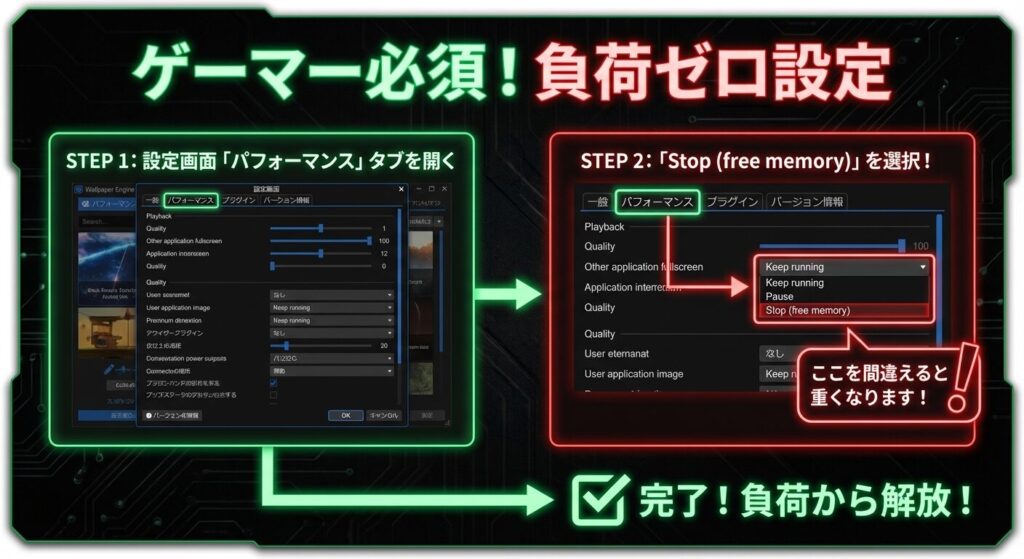
結論から言います。「Other application fullscreen(他のアプリケーションがフルスクリーンの時)」の設定を、「Stop (free memory)」にしてください。
具体的な手順は以下の通りです。
- Wallpaper Engineを起動し、設定(歯車アイコン)を開く。
- 「パフォーマンス」タブを選択する。
- 「Other application fullscreen」の項目を「Stop (free memory)」に変更する。
- 念のため、「Other application maximized(最大化時)」も「Pause」または「Stop」にしておく。
- FPS制限は「30fps」程度に設定する(壁紙として見る分には30fpsで十分滑らかです)。
✍️ 専門家の経験からの一言アドバイス
【結論】: 「Pause(一時停止)」ではなく、必ず「Stop (free memory)(停止してメモリ解放)」を選んでください。
なぜなら、多くの人が「Pause」で満足してしまいがちですが、「Pause」は描画を止めるだけで、VRAM(ビデオメモリ)上に壁紙データが居座り続けるからです。最近のAAAタイトルやApex LegendsなどはVRAMを大量に消費します。「Stop (free memory)」と「FPS(ゲームパフォーマンス)」は、切っても切れない保護・保証の関係にあります。 この設定にすることで初めて、壁紙データがメモリから破棄され、GPUのリソースが100%ゲームに割り当てられるのです。
【ジャンル別】没入感が加速するおすすめ壁紙厳選リスト
設定で不安を取り除いたところで、いよいよ楽しい時間の始まりです。Steamワークショップには数十万の壁紙がありますが、玉石混交です。
今回は、デスクの雰囲気を一変させるクオリティを持ちつつ、エンジニアやゲーマーの感性に刺さるものを厳選しました。
1. Cyberpunk / Sci-Fi(サイバーパンク・SF)
ゲーミングPCのライティングと相性抜群のジャンルです。
- Cyberpunk 2077 Night City
- 雨の降るナイトシティの風景。ネオンの反射が美しく、部屋の電気を消して眺めたくなります。
- Neon Sunset
- レトロウェーブ調の夕日とグリッドライン。シンセウェーブ系の音楽と合わせると最高にエモいです。
2. Pixel Art / Lo-Fi(ドット絵・ローファイ)
作業用BGM動画のような、落ち着いた雰囲気を作りたい時に。
- The Drive (作者: Pixel Jeff)
- サイバーパンクな都市を車で走り続けるループアニメーション。ドット絵とは思えない書き込みと、雨の表現が秀逸です。
- Coffee in Rain
- 雨の日のカフェの窓辺。Lo-Fi Hip Hopを流しながらコーディングする時に最適です。
3. Functional / Interactive(機能性・インタラクティブ)
ただ見るだけでなく、実用性や遊び心がある壁紙です。
- Audio Visualizer
- PCで流している音楽(SpotifyやYouTube)の波形に合わせてバーが動きます。好きな音楽を視覚でも楽しめます。
- Digital Clock
- シンプルに現在時刻を大きく表示。マルチモニターのサブ画面に置いておくと、時計代わりになって便利です。
💡 検索のコツ:
Steamワークショップで探す際は、「Steam Workshop」と「検索タグ (Tags)」をうまく活用するのが、好みの壁紙に出会う近道です。 例えば、「Audio Responsive(音楽連動)」や「4K」、「Relaxing」といったタグで絞り込むと、質の高い壁紙が見つかりやすくなります。
仕事と遊びを自動で切り替える「プレイリスト」活用術
Wallpaper Engineを単なる「壁紙変更ソフト」だと思っていませんか? 実は、「プレイリスト (Time of Day)」機能を使うことで、あなたのワークライフバランスを整える強力なツールになります。
リモートワークとゲーム環境が同じデスクだと、どうしても気分の切り替えが難しいですよね。そこで提案したいのが、時間帯による壁紙の自動切り替えです。
- 09:00 - 18:00 (仕事モード):
- 「Wonderful Place」のような自然風景や、シンプルな時計表示。気が散らない、集中できる環境を自動で作ります。
- 18:00 - 24:00 (ゲームモード):
- 「Neon Sunset」や「Audio Visualizer」など、派手でテンションが上がる壁紙へ。
このように設定しておけば、18時になった瞬間に壁紙が切り替わり、「よし、ここからは自分の時間だ!」と脳のスイッチを強制的に切り替えることができます。プレイリスト機能は、単なる機能ではなく、仕事と遊びの境界線を引く「切り替えスイッチ」として機能するのです。
スマホも動く壁紙に!Android連携で統一感を出す
最後に、デスクの没入感をさらに高める裏技を紹介します。Wallpaper Engineには、無料のAndroid Companion Appがあります。
これを使うと、PCで使っている動く壁紙を、そのままスマホ(Android)に転送して設定できるのです。
PCの前に座り、ふと手元のスマホを見た時、PC画面と同じ世界観の壁紙が動いている——。この「統一感」が生み出す秘密基地感はたまりません。残念ながらiOS(iPhone)には非対応ですが、Androidユーザーなら試さない手はありません。Android Companion Appは、PCのデスクトップ環境を手のひらまで拡張する最高のツールです。
よくある質問 (FAQ)
Q: マルチモニターでも使えますか?
A: はい、完璧に対応しています。すべてのモニターに同じ壁紙を複製することも、モニターごとに別々の壁紙を設定することも、あるいは複数のモニターを1つの巨大なキャンバスとして壁紙をまたがらせることも可能です。
Q: ノートPCでも大丈夫ですか?
A: 動作はしますが、バッテリー消費が早くなる可能性があります。設定で「バッテリー駆動時は停止する」というオプションがあるので、それを有効にしておくことを強くおすすめします。
まとめ:デスクトップは「自分だけの秘密基地」になる
Wallpaper Engineは、ただ壁紙を動かすだけのソフトではありません。殺風景なWindowsのデフォルト画面を、あなたの感性を反映した「自分だけの秘密基地」へと変える魔法のツールです。
「重くなるかも」という不安は、今回紹介した「Stop (free memory)」設定で完全に払拭できたはずです。1fpsも犠牲にすることなく、あなたは理想のデスク環境を手に入れることができます。
さあ、今すぐSteamでWallpaper Engineを導入し、まずは名作「The Drive」をインストールしてみてください。動き出したその瞬間、あなたのPCライフは間違いなく次のレベルへと進化します。