




[著者情報]
この記事を書いた人:ケン
レトロゲーム環境構築アドバイザー / 2児の父
「パパ、Wiiやりたい!」その一言から始まった、我が家のテレビ接続騒動。4Kテレビの裏側に「あの3色の穴」がないことに絶望した経験を持つ。
自身の失敗と検証に基づき、現在は「誰でも失敗せずにレトロゲームを今のテレビで遊ぶ方法」を発信中。自宅にはWii、PS2、ドリキャスが現役稼働する「パパの秘密基地」がある。
「久しぶりに『Wii Sports』で家族対抗戦をやりたい!」
そう思って押入れからWiiを引っ張り出し、意気揚々とリビングの最新テレビの裏側を覗き込んだ瞬間、私は固まりました。
「……あれ? 赤・白・黄色の穴がない?」
その気持ち、痛いほどわかります。私も4Kテレビに買い替えた時、全く同じ壁にぶつかりました。せっかく盛り上がった子供たちの期待を裏切りたくない一心で、近所のダイソーや家電量販店を走り回ったのを覚えています。
結論から言います。100均には、Wiiを最新テレビに繋ぐための解決策はありません。
しかし、安心してください。Amazonには無数の変換アダプタが売られていますが、その中で「安物買いの銭失い」を避け、確実にWiiを復活させる「正解」は、実はたった一つなんです。
この記事では、私が人柱となって検証した「失敗しないアダプタの選び方」と、もし画面が映らなかった時に使える「魔法の裏技」を、専門用語なしで分かりやすく解説します。
そもそも100均で買える?「赤白黄」がないテレビにWiiを接続する唯一の方法
「ケーブル一本の話だし、ダイソーに行けばなんとかなるだろう」
そう思っていませんか? 実はこれ、多くの人が陥る最初の罠です。私もダイソーの電気小物売り場を3周しましたが、結局徒労に終わりました。
なぜ100均や普通の電気屋に置いていないのか。それには明確な技術的理由があります。
アナログとデジタルの「通訳」が必要です
Wiiから出ている映像信号は「アナログ信号」です。一方で、現在のテレビにあるHDMI端子が受け取れるのは「デジタル信号」だけです。
この二つは、いわば「日本語」と「英語」くらい言葉が違います。単に形状を変えるだけのプラグ(100均で売っているようなもの)では、言葉が通じず、映像は絶対に映りません。
Wiiの映像を最新テレビに映すには、アナログ信号をデジタル信号にリアルタイムで翻訳する「変換チップ」を内蔵した専用機器が必要なのです。
[アナログからデジタルへの変換イメージ]
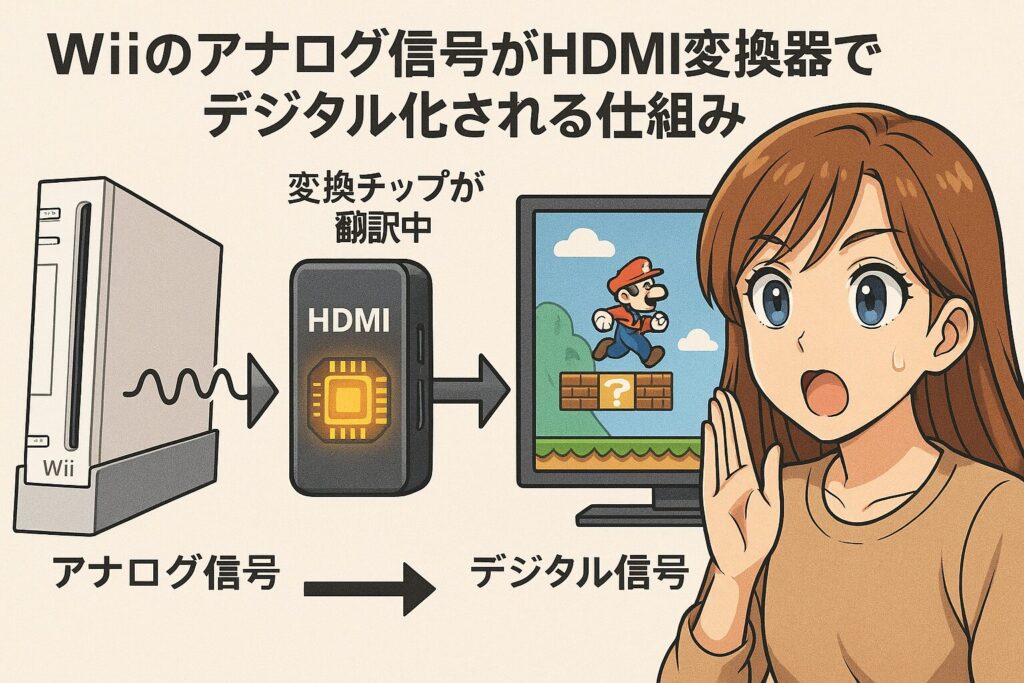
この「翻訳機」の役割を果たすのが、一般的に「Wii2HDMI」と呼ばれる変換アダプタです。これを使えば、HDMIケーブル一本でWiiとテレビを接続できるようになります。
しかし、ここで次の問題が発生します。Amazonで検索すると、同じような見た目の商品が山のように出てくるのです。
Amazonでポチる前に!「映らないリスク」を回避するアダプタの選び方
Amazonで「Wii HDMI」と検索すると、数百円の激安品から数千円のものまで、大量のアダプタがヒットします。
「どれも一緒でしょ? なら一番安いやつで」
ちょっと待ってください! その判断が、届いた後に「信号なし(No Signal)」の画面を見て絶望する原因になります。
激安アダプタに潜む「480i問題」と「個体差」
実は、Wiiの変換アダプタには「当たり外れ」が激しく存在します。
- 個体差によるノイズ: 激安のノーブランド品(汎用Wii2HDMI)は品質管理が甘く、画面に波線ノイズが乗ったり、すぐに壊れたりする事例が多発しています。
- 480i問題: これが最も厄介です。Wiiの初期設定の画質は「インターレース方式(480i)」という古い形式です。しかし、多くの最新テレビや一部の激安アダプタは、HDMI経由での480i信号の入力に対応していません。
つまり、「アダプタは壊れていないのに、テレビ側の仕様で映らない」という現象が起きるのです。これを防ぐには、信号を安定させ、幅広いテレビに対応できる信頼性の高いアダプタを選ぶ必要があります。
専門家が選ぶ「正解」は『Mayflash』一択
私が数種類のアダプタを自腹で検証した結果、自信を持っておすすめできるのは「Mayflash(メイフラッシュ)社製」のWii to HDMI変換アダプタです。
比較表: Wii用HDMI変換アダプタの比較:「なぜMayflashが推奨されるのか」
| 特徴 | 汎用 Wii2HDMI (ノーブランド) | Mayflash Wii to HDMI | RCA to HDMIコンバーター |
|---|---|---|---|
| 価格相場 | 800円?1,200円 | 1,800円?2,500円 | 1,500円?2,000円 |
| 画質・安定性 | 個体差大。ノイズが乗りやすい | 高安定。ノイズ対策済み | 画質は劣化しやすい |
| 480i対応 | 不安定(映らないテレビが多い) | 優秀(多くのテレビで表示可能) | 対応していることが多い |
| 遅延 | 製品による | ほぼ無し(ゲーム向き) | 遅延が発生しやすい |
| おすすめ度 | △(ギャンブル性が高い) | ◎(迷ったらこれ) | 〇(画質より確実性なら) |
Mayflashと汎用Wii2HDMIは、見た目は似ていますが中身のチップ品質が別物です。 Mayflashはゲーミングデバイスの老舗メーカーであり、信号の安定性が段違いです。数百円の差で「映らないストレス」を買うくらいなら、最初からMayflashを選ぶのが賢明です。
専門家の経験からの一言アドバイス
【結論】: アダプタ購入時は、必ず「Mayflash」というブランド名が明記されているものを選んでください。
なぜなら、Amazonには商品画像だけ立派で、実際には粗悪なコピー品を送ってくる業者が存在するからです。数百円の安さに釣られてノーブランド品を買うと、結局買い直す羽目になり、時間とお金の無駄になります。この選択が、週末の楽しいゲーム時間を守ります。
【写真で解説】接続手順と、もし「信号なし」になった時の「緑端子の裏技」
それでは、実際にMayflashのアダプタを使ってWiiをテレビに接続する手順を解説します。そして、万が一それでも映らなかった場合の「奥の手」も紹介します。
基本の接続ステップ
- Wii本体の背面にある映像出力端子に、変換アダプタ(Mayflash等)を奥までしっかり差し込みます。
- アダプタとテレビをHDMIケーブルで繋ぎます。
- Wiiの電源を入れ、テレビの入力を「HDMI」に切り替えます。
通常はこれでWiiのメニュー画面が表示されます。しかし、もしテレビ画面が真っ暗で「信号がありません」や「対応していない信号です」と表示された場合、あなたのWiiの設定が「480i(インターレース)」になっていて、テレビがそれを受け付けられていない可能性があります。
画面が見えないと設定変更もできない……まさに「鶏と卵」の状態です。ここで役立つのが、知る人ぞ知る「緑端子の裏技」です。
画面が映らない時の救世主「緑端子の裏技」
もし、あなたの手元にWii用の「D端子ケーブル」や「コンポーネントケーブル(端子が5本あるやつ)」があり、かつテレビに(または変換ケーブル経由で)「黄色いビデオ入力端子」がある場合、この方法で強制的に画面を映すことができます。
[図解指示: 緑端子の裏技]
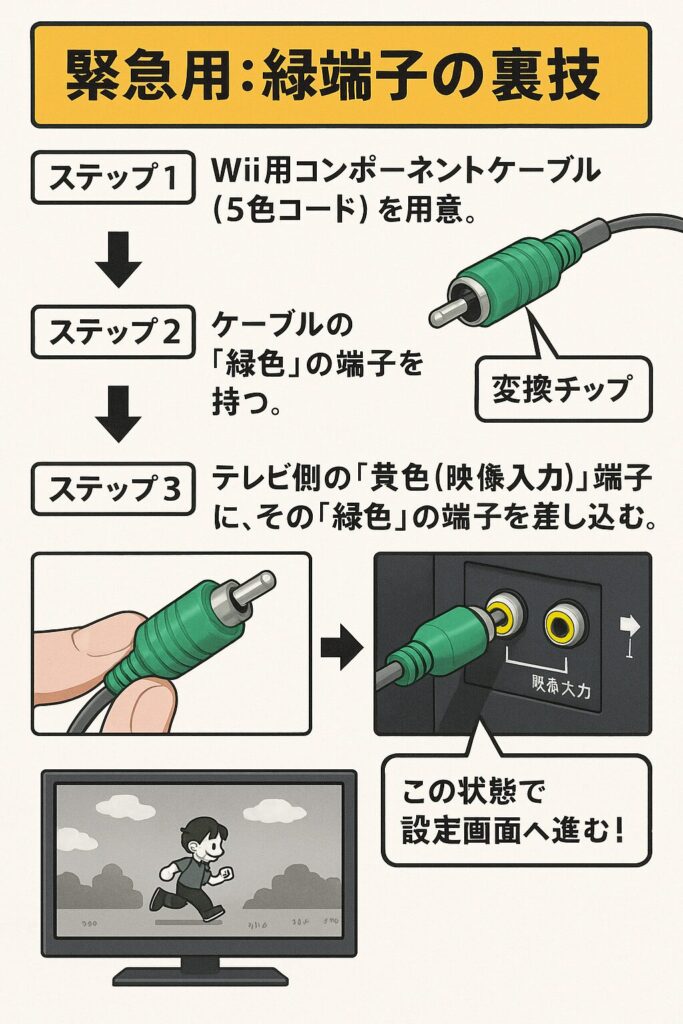
緑端子(コンポーネント)とテレビの黄色ポート(コンポジット)は、実は「輝度信号(Y)」という共通の信号を使っています。 これを利用して、無理やり白黒で映像を表示させることができるのです。
- コンポーネントケーブルの「緑色の端子」を、テレビの「黄色の端子」に挿します。
- テレビ画面に白黒でWiiの画面が映ります。
- この状態でWiiの設定画面に行き、「Wii本体設定」→「画面」→「プログレッシブ(480p)」に変更します。
- 設定が終わったら電源を切り、HDMI変換アダプタに付け替えます。これでカラーで綺麗に映るはずです。
「そんなケーブルも黄色端子もない!」という場合
最新のテレビでは黄色端子すら排除されていることが多いです。その場合は、以下の「ブラインド操作(見ないで操作)」を試してください。
- Wiiの電源を入れ、リモコンの接続を確認します(青いランプが点灯)。
- Wiiリモコンの「Aボタン」を押します(警告画面のスキップ)。
- 「ホームボタン(家のマーク)」を押します。
- 十字キーの「下」を押し、「Aボタン」を押します(「Wiiメニューへ」等の選択)。
- ※初期位置によるため、確実ではありませんが、音を頼りに「Wii本体設定」の場所(通常は右下の丸いアイコン)を目指してカーソルを動かし、Aボタンを押します。
- 設定画面に入れたと思ったら、「右」→「A」(画面設定)、「下」→「下」→「A」(プログレッシブへの変更)と操作します。
これは難易度が高いですが、Wii本体設定(480i)と最新テレビ(HDMI)の不適合を解消するには、何とかして設定を「プログレッシブ(480p)」に変えるしかありません。どうしても無理な場合は、知人の古いテレビを借りて設定だけ変えさせてもらうのが一番の近道です。
まとめ:週末はWiiで家族の時間を楽しもう
Wiiを最新テレビに接続するのは一見難しそうですが、要点を押さえれば簡単です。
- 100均は諦める: アナログ・デジタル変換が必要です。
- アダプタは「Mayflash」を選ぶ: 汎用品の「映らないリスク」を回避しましょう。
- 映らなければ設定変更: 480iから480pへの変更が鍵です。
数百円をケチってストレスを溜めるより、確実なアダプタを手に入れて、一刻も早く懐かしのゲーム画面と再会しましょう。あの頃の興奮と、家族の笑顔が待っていますよ。
[参考文献]
- Wii取扱説明書(機能編) - 任天堂株式会社
- How to switch a Wii to 480p without even looking - Ask MetaFilter (2007)
- Wii2HDMI Review & Comparison - YouTube Tech Reviews