






lineやメールまたテキストなどで文章を作成中に「アンダーバーの出し方ってどうするの?」と
いろいろお調べではないですか?
ここでは、アンダーバーの出し方をスマホ・パソコン別で徹底解説しています。なので、ぜひ参考にしてくださいね。
パソコンでのアンダーバーの出し方
アンダーバー(アンダーライン)は日頃の文字入力ではおそらく使用することのない表記だが、メールアドレスなどの場合は文字の節目によく使用されている。
なので、毎回入力方法を忘れ、キーボードの横棒表記のキーをつぶさに押している人もいるだろう。
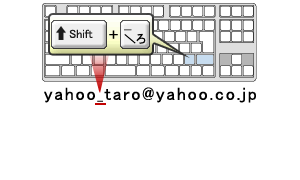
アンダーバー(Windows)は、Shiftキーとひらがなの「ろ」のキーを同時に押すと入力できます。
PS:
同じ様な表記としてハイフン(-)、ダッシュ(―)、マイナス(-)があるが、入力キーはキーボードの右上に密集しており、アンダーバー(_)のみが右下になっている。
キーをよく忘れる人はアンダーバーは「キーボードのアンダー(下)にあるよこ棒」と覚えておこう。
Macのキーボードでのアンダーバーの出し方
JISキーボードの時
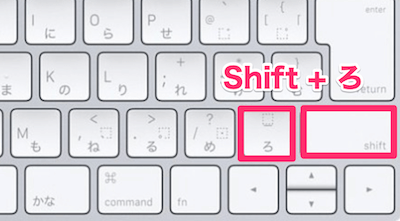
日本語のJISキーボードにおいてキーボード右下の「Shift」と平仮名の「ろ」を同時押しすることでアンダーバーを入力することができます。
USキーボードの場合は?
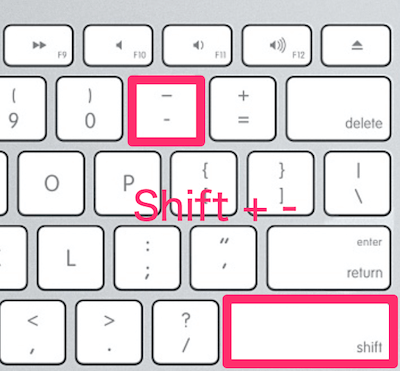
一方英語のUSキーボードにおいてキーボード右側の「Shift」と「ー」のキーを同時押しすることでアンダーバーが入力できます。
アンダーバーの正しい出し方!スマホ編
さて、PCでアンダーバーを出すのはシンプルでしたが、スマホの場合は各々にキーボードの設定など違う場合があります。
なので、ここでは一番スタンダードなものを解説しています。
iPhoneでアンダーバーの出し方
➀[ABC]ボタンをタップしてローマ字入力モードを選ぶ
②左上にある[@#/&_]ボタンを押をしつつ下へフリック(又は5回押す)
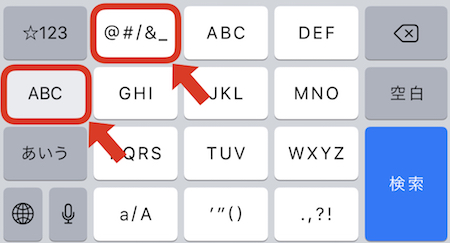
続いて英語キーボードで入力する方法です。
➀左下の[123]ボタンをタップする
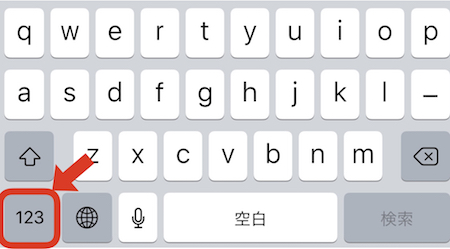
②つぎに[#+=]ボタンをタップする
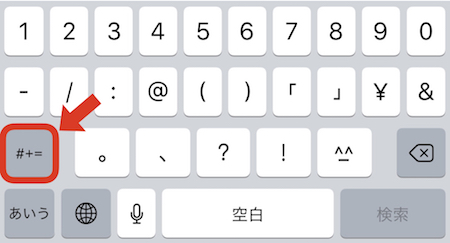
③[ _ ]アンダーバーボタンをタップ
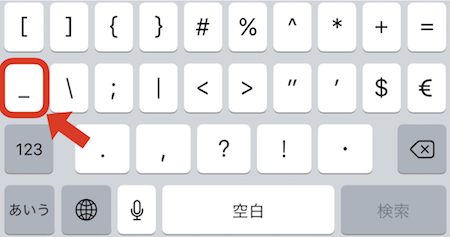
Androidでアンダーバーの出し方
続いてAndroid。Androidはさまざまな機種やインストールされている内容でキーボードアプリ(IME)の配列が全く違う場合があります。
なので、全てを解説するのは非常に困難です。したがってスタンダードなものをご紹介しています。
①左下の[あa]を押してローマ字入力モードへ
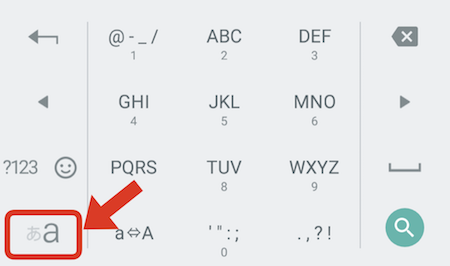
②左上の[@-_/]を下へスワイプ
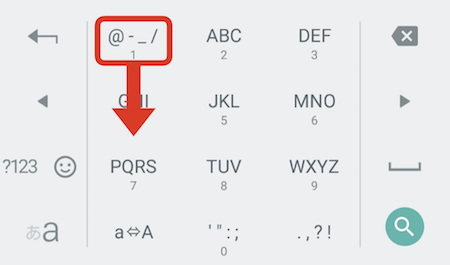
英語キーボードで入力する時
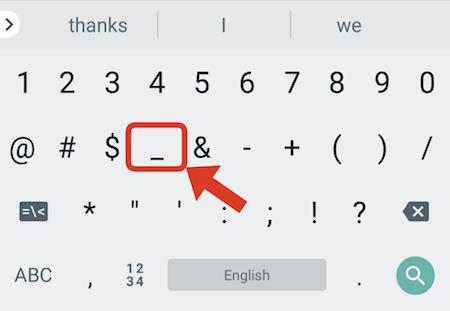
①左下[?123]を押して英数字入力モードに
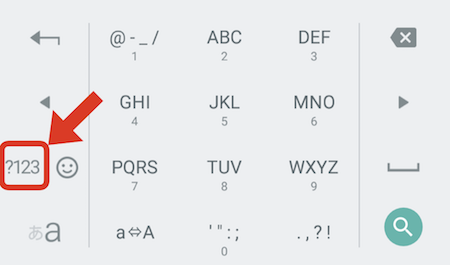
②一番下、中央付近に[ _ ]アンダーバーボタンが出てきます
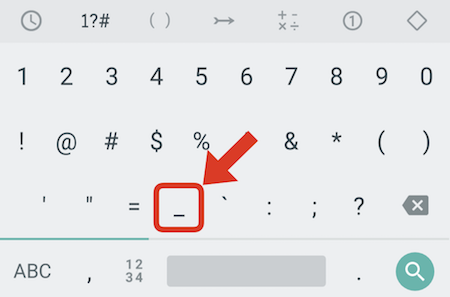
英語キーボードの入力方法は?
①左下の[?123]をタップ
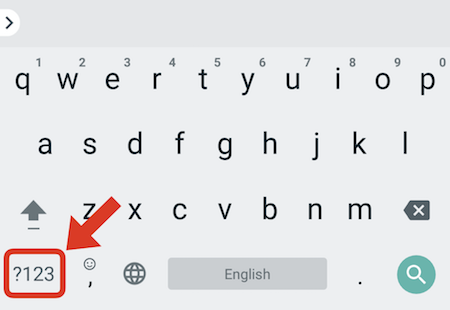
②中央付近に[ _ ]アンダーバーが出てきますので、ご活用してください。