







「取引先から送られてきたPDFの表をExcelで集計したい。でも、会社のPCだから勝手なフリーソフトは入れられないし、手入力なんてしていたら日が暮れてしまう…」
そんなジレンマに頭を抱えていませんか?
実は、あなたの目の前にあるExcelには、すでに最強の変換ツールが内蔵されています。怪しいサイトにアップロードする必要も、上司にソフト購入の申請をする必要もありません。
この記事では、元社内SEの私が、Excel 2016以降に標準搭載されている「データの取得」機能を使って、PDFの表を安全かつ一瞬で取り込む方法を解説します。情シスも公認の「最も安全でスマートな方法」で、今日の残業を回避しましょう。
この記事の著者
佐藤 健太(さとう けんた)
業務改善コンサルタント / 元・社内SE
大手製造業の情シス部門で10年間勤務し、社内PCの標準化やセキュリティ研修を担当。「現場の忙しさ」と「セキュリティの厳しさ」の板挟みになる社員を数多く救ってきた経験を持つ。現在は中小企業のDX支援を行い、身近なツールを使った業務効率化を提唱している。
「『抜け道』ではなく『正規の近道』を教えます。一緒に定時退社を目指しましょう」
なぜ「フリーソフト・変換サイト」を使ってはいけないのか? 元情シスが教えるリスク
「ちょっとPDFをExcelにしたいだけなのに、なんでこんなに面倒なんだ!」
そう叫びたくなる気持ち、痛いほど分かります。私も情シス時代、締め切りに追われて焦るあまり、勝手にフリーソフトを入れてウイルス警告を出してしまった社員の対応に追われたことが何度もありました。
「バレなきゃいいだろう」「今回だけなら大丈夫」
その油断が、実は会社全体を揺るがす事故につながる可能性があります。
無料オンライン変換サイトの「見えない代償」
特に危険なのが、「PDF Excel 変換 無料」で検索して出てくるオンライン変換サイトです。非常に便利ですが、多くのサイトの利用規約には「サービス向上のためにアップロードされたデータを解析する」といった文言が含まれていることがあります。
つまり、あなたがアップロードした請求書や顧客リストといった機密情報は、第三者のサーバーに保存され、誰かの目に触れるリスク(情報漏洩リスク)に晒されているのです。
IPA(情報処理推進機構)も、「中小企業のためのクラウドサービス安全利用の手引き」の中で、安易なクラウドサービスの利用が情報漏洩につながるリスクを指摘しています。
クラウドサービスを利用する際には、データの保管場所や取り扱いに関する規約を確認し、機密情報が含まれる場合は利用を慎重に判断する必要があります。
出典: 中小企業のためのクラウドサービス安全利用の手引き - IPA (情報処理推進機構)
専門家の経験からの一言アドバイス
【結論】: 会社のデータを守るためにも、オンライン変換サイトは「絶対に使わない」という判断が正解です。
なぜなら、多くの人が見落としがちですが、情報漏洩は「悪意」ではなく「無知」から起きるからです。「知らなかった」では済まされないのがセキュリティの世界。でも安心してください。リスクを冒さなくても、Excelにはもっと安全で強力な機能が備わっています。
【本命】Excelの「データの取得」機能なら、3クリックで表を取り込める
それでは、ここからが本題です。Excel 2016以降(Office 365を含む)をお使いなら、「Power Query(データの取得)」という機能を使うのが、公式かつ最強の解決策です。
この機能を使えば、PDF内の表構造をExcelが自動で解析し、セルに綺麗に展開してくれます。
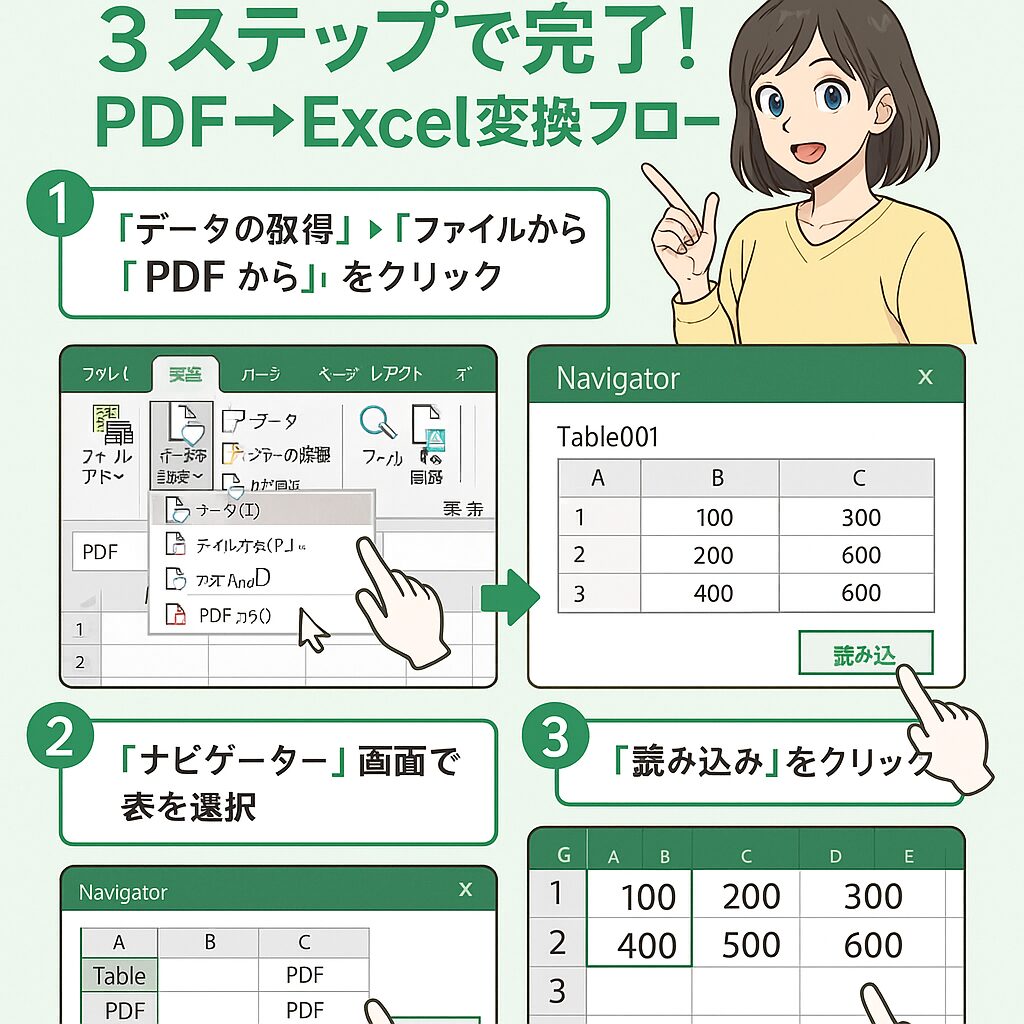
手順1:「データ」タブからPDFを選択する
まず、Excelを開き、画面上部の「データ」タブをクリックします。
左端にある「データの取得」(または「データの取得と変換」グループにあるアイコン)をクリックし、メニューから「ファイルから」 > 「PDFから」を選択します。
ファイル選択画面が開くので、変換したいPDFファイルを選んで「インポート」をクリックしてください。
手順2:取り込みたい表を選択する
「ナビゲーター」というウィンドウが開きます。左側に、PDF内で検出された「Table001」「Page001」といったリストが表示されます。
これらを順番にクリックすると、右側にプレビューが表示されます。目的の表が綺麗に表示されているものを探して選択してください。
手順3:「読み込み」でシートに展開する
プレビューを確認して問題なければ、右下の「読み込み」ボタンをクリックします。
たったこれだけで、新しいシートにPDFの表がデータとして展開されます。罫線も数値も、そのままExcelとして編集可能な状態になっています。
専門家の経験からの一言アドバイス
【結論】: もし表の一部だけ不要な行がある場合は、「読み込み」の隣にある「データの変換」ボタンを押してみてください。
なぜなら、この機能(Power Queryエディター)を使えば、取り込む前に「上位3行を削除」したり「列を削除」したりできるからです。これを知っていると、取り込んだ後に手作業で修正する手間が省け、作業効率が劇的に上がります。
「データの取得」ボタンがない! そんな時は「Word」にお任せ
「私のExcel、そんなボタンないんですけど…」
もしあなたがExcel 2013以前や、機能制限されたバージョンを使っている場合も、諦める必要はありません。
そんな時は、「Word」を仲介役として使う方法があります。実はWord 2013以降には、PDFを開いて編集可能な文書に変換する機能が標準搭載されています。
Word経由で変換する手順
- 変換したいPDFファイルを右クリックし、「プログラムから開く」 > 「Word」を選択します。
- 「PDFから編集可能なWord文書に変換します」というメッセージが出るので、「OK」をクリックします。
- Word上で表が表示されたら、表の左上に表示される「十字マーク」をクリックして表全体を選択し、コピー(Ctrl+C)します。
- Excelを開き、貼り付け(Ctrl+V)します。
「Power Query」と「Word経由」のメリット・デメリット比較
| 変換方法 | メリット | デメリット | おすすめな人 |
|---|---|---|---|
| Power Query (データの取得) | ・レイアウト崩れが少ない ・不要な行の削除などが容易 ・最も安全で公式な方法 | ・Excel 2016以降が必要 ・Standard版など一部で非対応 | 新しいExcelを使っている人 (第一選択肢) |
| Word経由 | ・古いOfficeでも使える ・特別な設定が不要 | ・複雑な表だとレイアウトが崩れやすい ・一度Wordを開く手間がある | Power Queryが使えない人 (救済策) |
よくある質問:文字化けやレイアウト崩れが起きたら?
最後に、変換作業でよくあるトラブルへの対処法をお伝えします。
Q. 変換したら文字化けしたり、レイアウトがぐちゃぐちゃになりました。
A. 「セル結合」や「スキャンデータ」が原因かもしれません。
残念ながら、ExcelやWordの変換機能も万能ではありません。特に、複雑にセル結合された表や、紙をスキャンしてPDF化した(画像データになっている)ファイルは、正しく認識できないことがあります。
スキャンデータの場合は、OCR(文字認識)ソフトが必要になりますが、これもフリーソフトはセキュリティリスクがあります。この場合は、諦めて手入力するか、複合機(コピー機)についているOCR機能を活用して、最初からExcel形式でスキャンし直すのが近道です。
まとめ:今すぐExcelを開いて「データ」タブを確認してください
ここまで読んでいただき、ありがとうございます。
「なんだ、こんな簡単なことだったのか」と拍子抜けされたかもしれません。でも、その「正規の機能」を知っているかどうかが、あなたの残業時間を大きく左右します。
- Excelを開き、「データ」タブをクリックする。
- 「データの取得」>「PDFから」を選ぶ。
- 表を選んで「読み込み」を押す。
たったこれだけで、あの面倒な入力作業から解放されます。そして何より、「会社のルールを守りながら業務効率化した」という事実は、あなた自身の評価にもつながるはずです。
さあ、今すぐExcelを開いて、そのボタンがあるか確認してみてください。それが、あなたの仕事を劇的に楽にする鍵です。
参考文献
- Excel に PDF データをインポートする - Microsoft サポート
- PDF を Word で編集する - Microsoft サポート
- 中小企業のためのクラウドサービス安全利用の手引き - IPA
この記事の監修
監修:田中 雅子(たなか まさこ)
情報処理安全確保支援士 / ITコーディネータ
企業のセキュリティ対策支援やIT導入コンサルティングに従事。「現場が無理なく守れるセキュリティ」をモットーに、リスク管理と業務効率化の両立を支援している。本記事におけるセキュリティリスクの記述および対策の妥当性を監修。